9. Funktionen
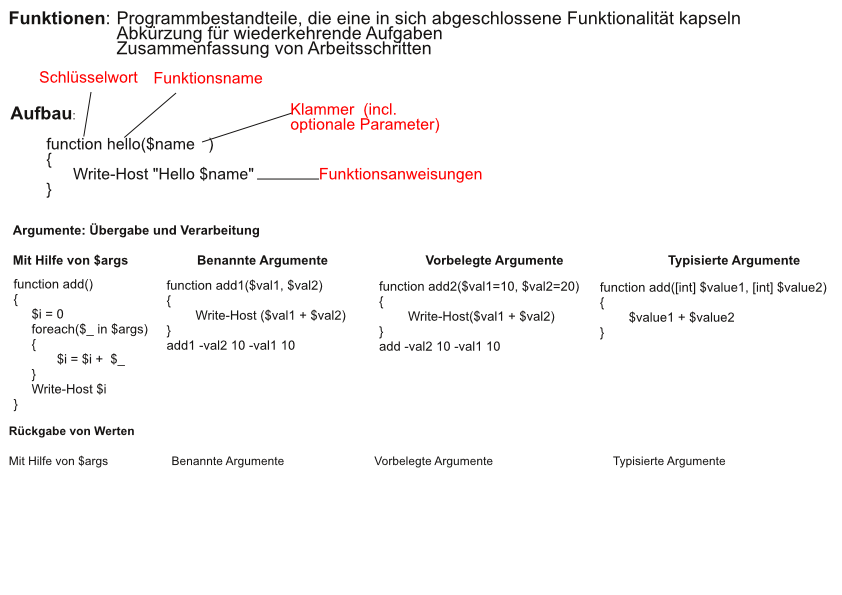
Häufig ist es sinnvoll, seinen Quellcode in abgeschlossenen Strukturen zu definieren. Die rein sequenzielle Abfolge wird ersetzt durch den Aufruf von Programmcontainern, die eine gewisse Funktionalität bereitstellen. Auf diese Funktionalität kann dann innerhalb des Skriptes immer wieder zugegriffen werden.
Folgende Elemente werden beinhaltet:
- Funktionskopf (Signatur)
- Rückgabewerte
- Parameterübergabe
9.1. Grundsätzlicher Aufbau
Funktionen sind selbst definierte Kommandos, die im Prinzip drei Aufgaben haben:
- Shorthand: Abkürzungen für einfache Befehle zur Arbeitserleichterung
- Combining: Funktionen können Arbeit erleichtern, indem Sie mehrere Arbeitsschritte zusammenfassen können
- Kapselung und Erweiterung:

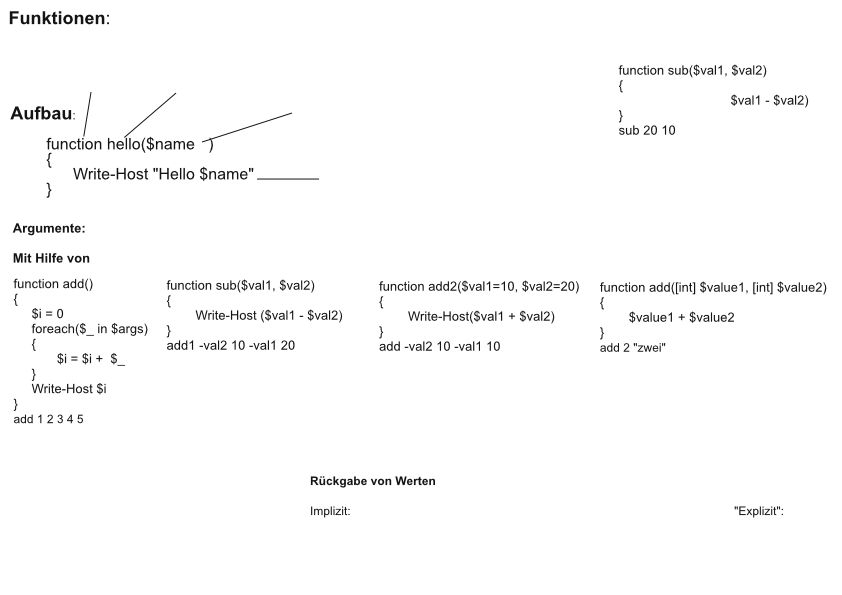
Der grundlegende Aufbau einer Funktion ist immer gleich.
Nach dem Funktion-Statement folgt der Name der Funktion und anschließend der Powershell-Codeblock in geschweiften Klammern. Ein Beispiel:
Function Cd.. { Cd .. }
Cd..

#Für immer wiederkehrende Aufgaben

Function myPing { ping.exe -w 100 -n 1 10.10.10.10 }
myPing
Pinging 10.10.10.10 with 32 bytes of data:
Reply from 88.70.64.1: destination host unreachable.

#mit einem Argument
Function myPing { ping.exe -w 100 -n 1 $args }
myPing www.microsoft.com
Pinging lb1.www.ms.akadns.net [207.46.193.254] with 32 bytes of data:
Request timed out.
Ping statistics for 207.46.193.254:
Packets: Sent = 1, Received = 0, Lost = 1 (100% Loss),
Gerade bei längeren Funktionen kann die Eingabe innerhalb einer Zeile etwas umständlich sein. Eingaben können in Powershell allerdings über mehrere Zeilen gehen. Dies erreicht man durch Drücken von Return, wenn die jeweils aktuelle Zeile noch nicht fertig geschreiben ist.
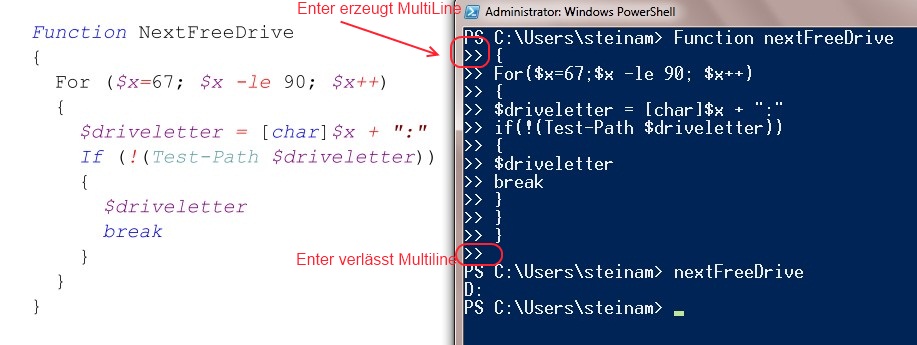
Spätestens jetzt wird der Einsatz eines Editors bzw. der grafischen Version der Powershell überlegenswert.
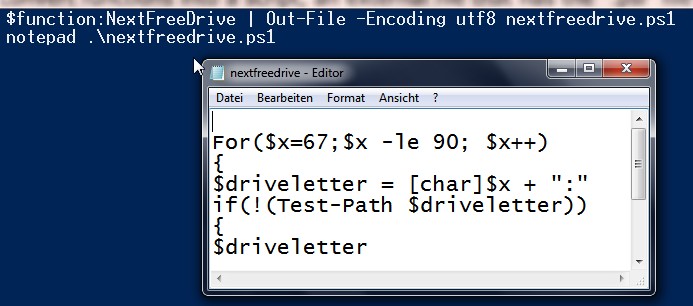
Eine Darstellung des gesamten Funktion kann man mit folgender Zeile erreichen
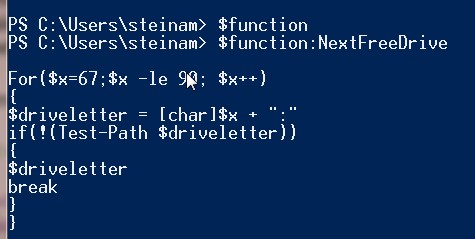
Die Ausgabe einer Funktion in eine Textdatei kann man z.B. mit dem Out-File-Commandlet erreichen
$function:NextFreeDrive | Out-File -Encoding utf8 nextfreedrive.ps1
notepad .\nextfreedrive.ps1
9.2. Übergabe von Argumenten
Häufig will man einer Funktion Informationen mit übergeben, die diese dann weiterverarbeiten soll. Dies wird mit Hilfe von sog. Argumenten bewerkstelligt. Es gibt 4 verschiedene Arten der Argumentübergabe
- Arbitrary arguments:
die $args variable (Array) beinhaltet alle Parameter, die einer Funktion übergeben werden. Damit ist sie eine gute Lösung, wenn eine flexible Anzahl von Parametern übergeben werden soll.
function add()
{
        $i = 0
        foreach($_ in $args)
        {
                $i = $i +  $_
        }

        Write-Host $i
}
- Named arguments:
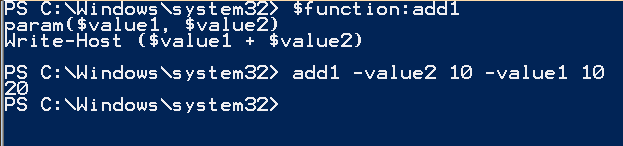
Eine Funktion kann auch pro Parameter einen Namen vergeben. Damit ist die Reihenfolge der Parameter beliebig, weil Sie über den Namen aufgelöst werden.
function add1($value1, $value2)
{
        Write-Host ($value1 + $value2)
}
add1 -value2 10 -value1 10
- Predefined arguments:
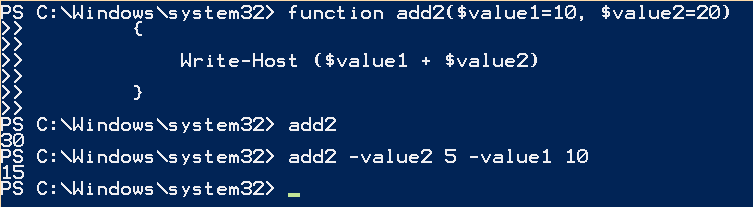
Parameter können mit default-Werten versehen sein. Falls der Benutzer keine eigenen Werte übergibt, werden die default-Werte genommen.
function add2($value1=10, $value2=20)
{
        Write-Host ($value1 + $value2)
}

add -value2 10 -value1 10
- Typed arguments:
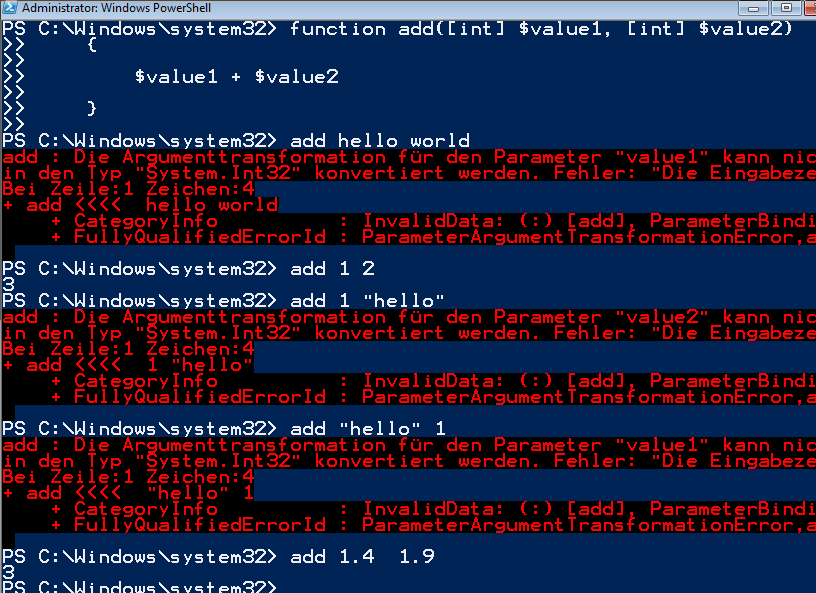
Parameter können mit einem bestimmten Datentyp definiert werden, um sicherzustellen, dass nur die Argumente aus “richtigen” Datentypen bestehen.
function add([int] $value1, [int] $value2)
{
        $value1 + $value2
}
- Special argument types:
Neben herkömmlichen Datentypen können Parameter auch wie ein switch-Befehl funktionieren. Wenn der Parametername übergeben wird, dann hat der Parameter den Wert $true, ansonsten $false
function add($wert1, $wert2, [switch]$help
{
        if($help)
        {
                Write-Host "Hilfe ausgeben"
        }
}

add -help
9.3. Rückgabewerte
In Powershell geben Funktionen nie nur einen Wert zurück sondern immer alles. Wenn man die Funktion lediglich aufruft, gibt die Funktion die Ausgabe über die Konsole aus. Die Ausgabe kann aber auch in einer Variablen gefangen werden.
function add3($value1=10, $value2=20)
{
        $value1 + $value2
}

$result = add3 -value1 10 -value2 10
$result
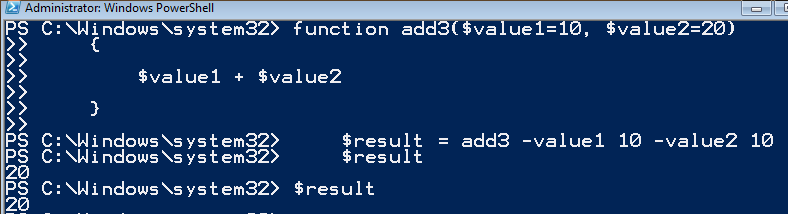
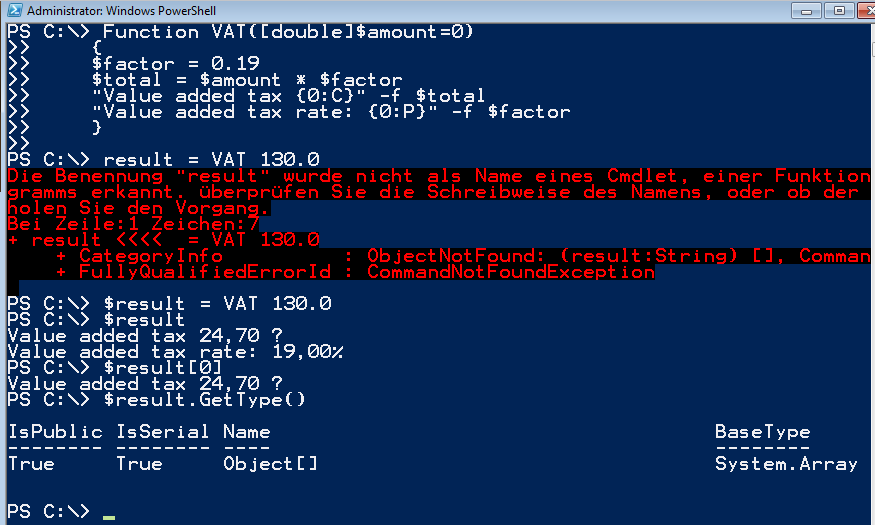
Solange die Funktion nur einen Wert zurückliefert, ist der Rückgabetyp quasi eine Variable. Falls mehrere Ausgaben erfolgen würden, wird die Ausgabe in einen Array gekapselt. Dieser kann von der aufrufenden Seite aus beliebig angepackt werden.
function VAT([double]$amount=0)
{
        $amount * 0.19
}
# An interactively invoked function
# output results in the console:
VAT 130.67
24.8273
# But the result of the function can
# also be assign to a variable:
$result = VAT 130.67
$result
24.8273
# The result is a single number value
# of the "double" type:
$result.GetType().Name
Double

Function VAT([double]$amount=0)
{
        $factor = 0.19
        $total = $amount * $factor
        "Value added tax {0:C}" -f $total
        "Value added tax rate: {0:P}" -f $factor
}

The function returns two results:
VAT 130.67
Value added tax $24.83
Value added tax rate: 19.00%
# All results are stored in a single variable:
$result = VAT 130.67
$result
Value added tax $24.83
Value added tax rate: 19.00%
# Several results are automatically stored in an array:
$result.GetType().Name
Object[]
# You can get each separate result of the
# function by using the index number:
$result[0]
Value added tax $24.83
# The data type of the respective array element
# corresponds to the included data:
$result[0].GetType().Name
String
9.4. Ablaufsteuerung
Das Aufteilen des Skriptes in Funktionen teilt den Quellcode in zwei Bereiche auf, nämlich den
- der Funktionalität und
- der Ablaufsteuerung
Da Funktionen zunächst innerhalb des Skriptes überhaupt keine Wirkung besitzen, werden sie erst durch die restlichen Codeteile, der Ablaufsteuerung, zum “Leben erweckt”. Die Verbindung zwischen beiden Teilen erfolgt durch die
- hereingereichten Parameter und die
- zurückgegebenen Ergebnisse.
9.5. Return Statement
Das RETURN-Statement hat in der Powershell nicht die selbe Bedeutung wie in anderen Programmiersprachen, da Funktionen immer alles zurückgeben. Es wurde dennoch implementiert, vor allem aus 2 Gründen:
- Style:
- Man folgte damit den Vorgaben anderer Programmiersprachen, die ebenfalls ein RETURN-Statement haben
- Beenden einer Funktion:
- Return beenedet eine Funktion; alle Ausgaben unterhalb des RETURN-Statements würden von der Funktion nicht zurückgegeben werden.
Function Add([double]$value1, [double]$value2)
{
        # This time the function returns a whole
        # series of oddly assorted results:
        "Here the result follows:"
        1
        2
        3
        # Return also returns a further result:
        return $value1 + $value2

        # This statement will no longer be executed
        # because the function will exit when return is used:
        "Another text"
}
Add 1 6
Here the result follows:
1
2
3
7
$result = Add 1 6
$result
Here the result follows:
1
2
3
7
9.6. Textausgeben verhindern
Häufig hat man bestimmte Ausgaben nur für Kontrollzwecke bzw. Debug-Ausgaben in eine Funktion integriert. Im Produktiveinsatz will man diese Ausgaben nicht sehen und benötigt sie auch nicht.
Folgendes Beispiel zeigt mögliche Alternativen:
Function Test
{
        "Calculation will be performed"
        $a = 12 * 10
        "Result will be emitted"
        "Result is: $a"
        "Done"
}
Test
Calculation will be performed
Result will be emitted
Result is: 120
Done

$result = Test
$result
Für diesen Zweck gibt es mehrere Möglichkeiten.
- Write-Host benutzen:
Das Cmdlet Write-Host gibt die Ausgabe sofort an die Konsole weiter
Function Test
{
        Write-Host "Calculation will be performed"
        $a = 12 * 10
        Write-Host "Result will be emitted"
        "Result is: $a"
        Write-Host "Done"
}
# This time your debugging reports will already
# be output when the function is executed:
$result = test
Calculation will be performed
Result will be emitted
Done
# The result will no long include your debugging reports:
$result
Result is: 120
- Debug-Ausgabe benutzen
Mit Hilfe des Write-Debug-Cmdlets können Ausgaben nur zu Debug-Zwecken ausgegeben werden. Voraussetzung st allerdings, dass man die globale Variabel $DebugPrefeence auf “SilentlyContinue” stellt
Function Test
{
        Write-Debug "Calculation will be performed"
        $a = 12 * 10
        Write-Debug "Result will be emitted"
        "Result is: $a"
        Write-Debug "Done"
}
# Debugging reports will remain completely
# invisible in the production environment:
$result = Test
# If you would like to debug your function,
# turn on reporting:
$DebugPreference = "Continue"
# Your debugging reports will now be output
# with the "DEBUG:" prefix and output in yellow:
$result = Test
DEBUG: Calculation will be performed
DEBUG: Result will be emitted
DEBUG: Done
# They are not contained in the result:
$result
Result is: 120
# Everything is running the way you wish;
# turn off debugging:
$DebugPreference = "SilentlyContinue"
$result = Test
- Fehlermeldungen unterdrücken:
Fehlermeldungen werden normalerweise immer sofort ausgegeben, was natürlich den Ablauf eines Skriptes stören kann. Auch hier gibt es wieder eine globale Variable, welches die Ausgabe von Fehlermeldungen steuern kann.
Function Test
{
        # Suppress all error messages from now on:
        $ErrorActionPreference = "SilentlyContinue"
        Stop-Process -name "Unavailableprocess"
        # Immediately begin outputting all error messages again:
        $ErrorActionPreference = "Continue"
        1/$null
}
# Error messages will be suppressed in certain
# areas but not in others:
$result = Test
9.7. Inline-Help von Funktionen
Um den Nutzer einer Funktion auch innerhalb der Powershell mit Informationen über die Funktion versorgen zu können, kann man sowohl Funktionen als auch das ganze Skript mit einer sog. Inline-Help ausstatten. Im Grunde handelt es sich dabei um eine Abfolge von Kommentarzeilen, die mit bestimmten Schlüsselworten versehen worden sind.
Details der Anwendung gibt es unter http://technet.microsoft.com/en-us/library/dd819489.aspx
<#
 .SYNOPSIS
         Dieses Skript gibt eine Liste der nicht funktionierenden
         Hardware aus mit Hilfe von WMI.
 .DESCRIPTION
         Per WMI werden zunächst die Systemdetails ermittelt
         und dann die Hardware mit Fehlern.
 .NOTES
         File Name  : Get-BrokenHardware.ps1
         Author     : Karl Steinam - teetscher
         Requires   : PowerShell Version 2.0
 .LINK
         Siehe auch:
                 http://www.meineFirma.de
 .EXAMPLE
         PSH [C:\foo]: Get-BrokenHardware.ps1
         Computer Details:
         Manufacturer: Dell Inc.
         Model:        Precision WorkStation T7400
         Service Tag:  6Y84C3J

         Hardware thats not working list
         Description:  WD My Book Device USB Device
         Device ID:    USBSTOR\OTHER&VEN_WD&P\70332&1
         Error ID:     28
 #>

 # Display Computer details
 "Computer Details:"
 $comp = gwmi Win32_ComputerSystem
 "Manufacturer: {0}" -f $comp.Manufacturer
 "Model:        {0}" -f $comp.Model
 $computer2 = Get-WmiObject Win32_ComputerSystemProduct
 "Service Tag:  {0}" -f $computer2.IdentifyingNumber
 ""

 #Get hardware that is errored
 "Hardware that's not working list"
 $broken = Get-WmiObject Win32_PnPEntity | where `
 {$_.ConfigManagerErrorCode -ne 0} `

 #Display broken hardware
 foreach ($obj in $broken){
 "Description:  {0}" -f  $obj.Description
 "Device ID:    {0}" -f  $obj.DeviceID
 "Error ID:     {0}" -f  $obj.ConfigManagerErrorCode
 ""
 }
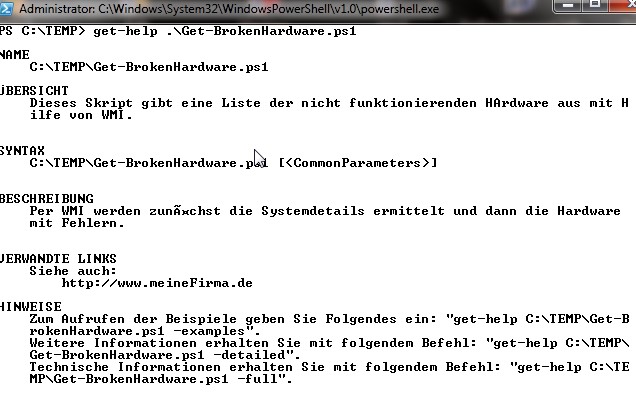
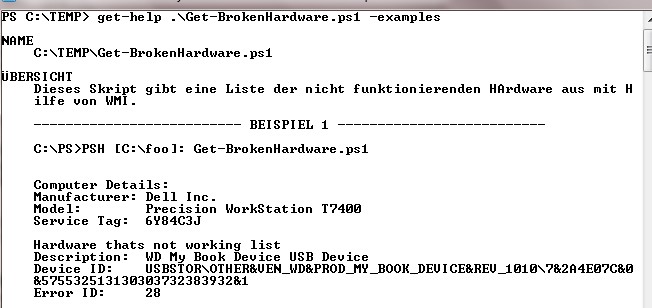
Das nächste Beispiel fügt einer Funktion eine Inline-Help hinzu.
<#
        .SYNOPSIS
        Adds a file name extension to a supplied name.

        .DESCRIPTION
        Adds a file name extension to a supplied name.
        Takes any strings for the file name or extension.

        .PARAMETER Name
        Specifies the file name.

        .PARAMETER Extension
        Specifies the extension. "Txt" is the default.

        .INPUTS
        None. You cannot pipe objects to Add-Extension.

        .OUTPUTS
        System.String. Add-Extension returns a string
        with the extension or file name.

        .EXAMPLE
        C:\PS> extension -name "File"
        File.txt

        .EXAMPLE
        C:\PS> extension "File" "doc"
        File.doc

        .LINK
        http://www.fabrikam.com/extension.html

        .LINK
        Set-Item
        #>
function Add-Extension2
{
        param ([string]$Name,[string]$Extension = "txt")
        $name = $name + "." + $extension
        $name
}
Je nach Laune kann die Inline-Help auch innerhalb der Funktion geschrieben werden.
9.9. Benutzung von WMI
WMI ist im Grunde eine Datenbank von Informationen, das auf jeden Windows System vorhanden ist. Über den sog. WMI-Service kann man die jeweils gewünschten Daten abrufen.
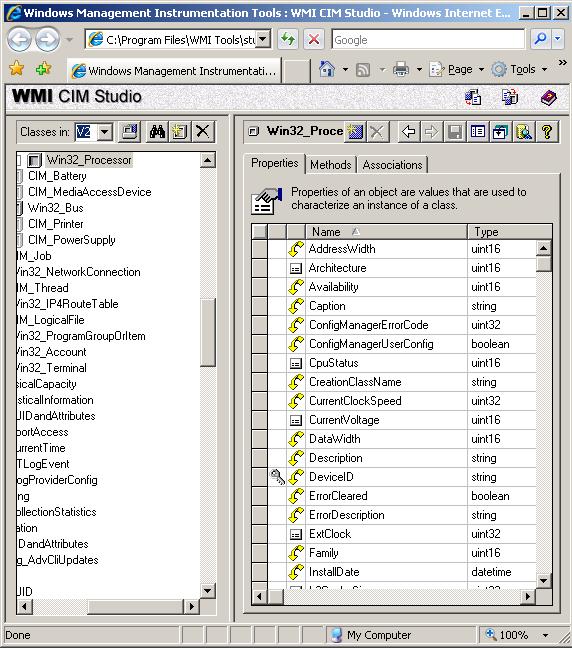
Von Powershell aus ist die Vorgehensweise relativ einfach: :-)
Get-WmiObject -List -Namespace "root\CIMV2"
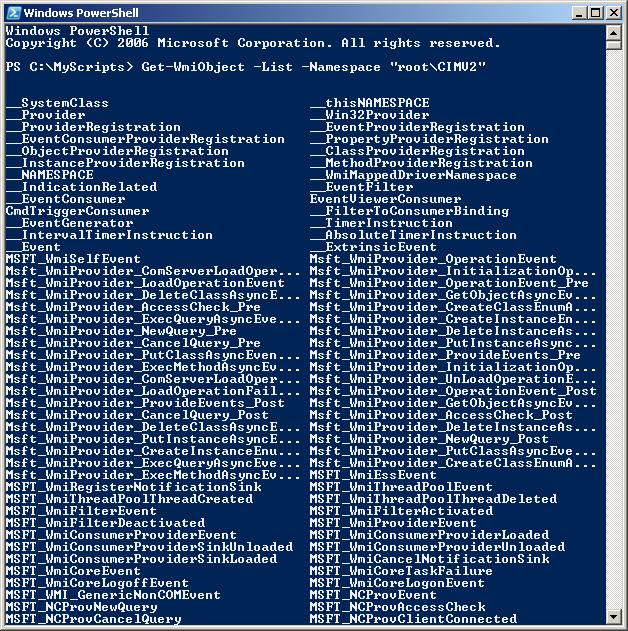
Eine etwas kleinere Ausgabe gibt es, wenn man die Ausgabe auf bestimmte Inhalte beschränkt, in unserem Beispiel
Get-WmiObject Win32_ComputerSystem | Format-List *
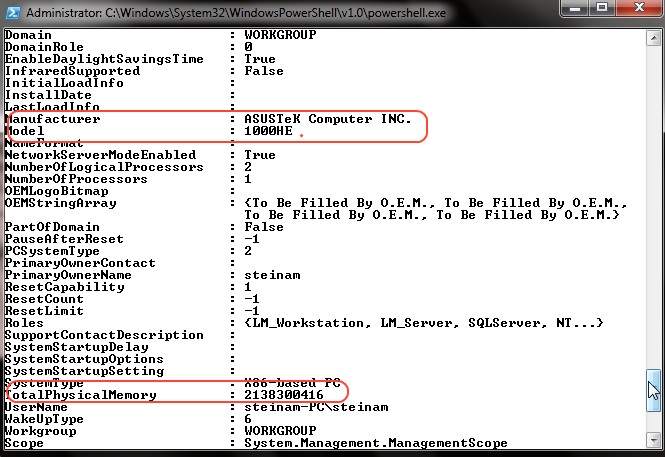
Welche Informationen entsprechen den Anforderungen ?
- Manufacturer = Manufacturer property.
- Model Number = Model property.
- Serial Number = Nicht vorhanden; sie muss anderweitig gesucht werden
- Gesamtspeicher = TotalPhysicalMemory-Eigenschaft existiert in der Klasse und genügt unseren Ansprüchen.
Schritt 1: Machine manufacturer, model number, and serial number
 1
 2
 3
 4
 5
 6
 7
 8
 9
10
11
12
13
14 | #sets the computer to local
$strComputer ="."
#Creates a variable called $colItems which contains the WMI Object
$colItems = Get-WmiObject Win32_ComputerSystem -Namespace "root\CIMV2" -ComputerName $strComputer
#Use a foreach loop to iterate the $colItems (collection).
#Store the properties information in the $objItem Variable.
foreach($objItem in $colItems) {
#Use the Write-Host cmdlet to output required property information
Write-Host "Computer Manufacturer: " $objItem.Manufacturer
Write-Host "Computer Model: " $objItem.Model
Write-Host "Total Memory: " $objItem.TotalPhysicalMemory "bytes"
}
|
Schritt 2: BIOS-Information
Die entsprechende Klasse im WMI ist Win32_BIOS
Get-WmiObject Win32_BIOS | Format-List *
| $strComputer = "."
$colItems = Get-WmiObject Win32_BIOS -Namespace "root\CIMV2" -computername $strComputer
foreach($objItem in $colItems)
{
Write-Host "BIOS:"$objItem.Description
Write-Host "Version:"$objItem.SMBIOSBIOSVersion"."
$objItem.SMBIOSMajorVersion"."$objItem.SMBIOSMinorVersion
Write-Host "Serial Number:" $objItem.SerialNumber
}
|
Schritt 3: Übrige Informationen
OS TYPE:
| $strComputer = "."
$colItems = Get-WmiObject Win32_OperatingSystem -Namespace "root\CIMV2" -Computername $strComputer
foreach($objItem in $colItems) {
Write-Host "Operating System:" $objItem.Name
}
|
CPU Info:
| $strComputer = "."
$colItems = Get-WmiObject Win32_Processor -Namespace "root\CIMV2" -Computername $strComputer
foreach($objItem in $colItems) {
Write-Host "Processor:" $objItem.DeviceID $objItem.Name
}
|
DISK Info:
| $strComputer = "."
$colItems = Get-WmiObject Win32_DiskDrive -Namespace "root\CIMV2" -ComputerName $strComputer
foreach($objItem in $colItems)
{
Write-Host "Disk:" $objItem.DeviceID
Write-Host "Size:" $objItem.Size "bytes"
Write-Host "Drive Type:" $objItem.InterfaceType
Write-Host "Media Type: " $objItem.MediaType
}
|
NETWORK Info:
| $strComputer = "."
$colItems = Get-WmiObject Win32_NetworkAdapterConfiguration -Namespace "root\CIMV2"
-ComputerName $strComputer | where{$_.IPEnabled -eq "True"}
foreach($objItem in $colItems) {
Write-Host "DHCP Enabled:" $objItem.DHCPEnabled
Write-Host "Subnet Mask:" $objItem.IPSubnet
Write-Host "Gateway:" $objItem.DefaultIPGateway
Write-Host "MAC Address:" $ojbItem.MACAddress
}
|
Kapseln der Code-Schnipsel in Funktionen
Zur übersichtlicheren Handhabung werden wir die einzelnen Codeelemente in Funktionen kapseln. Alle Funktionen werden in die Datei ServerInventory.ps1 geschrieben.
 1
 2
 3
 4
 5
 6
 7
 8
 9
10
11
12
13
14
15
16
17
18
19
20
21
22
23
24
25
26
27
28
29
30
31
32
33
34
35
36
37
38
39
40
41
42
43
44
45
46
47
48
49
50
51
52
53
54
55
56
57
58
59
60
61
62
63
64
65
66
67
68
69
70
71 | Function SysInfo
{
$colItems = Get-WmiObject Win32_ComputerSystem `
-Namespace "root\CIMV2" -ComputerName $strComputer `
foreach($objItem in $colItems) {
Write-Host "Computer Manufacturer: " $objItem.Manufacturer
Write-Host "Computer Model: " $objItem.Model
Write-Host "Total Memory: " $objItem.TotalPhysicalMemory "bytes"
}
}
Function BIOSInfo {
$colItems = Get-WmiObject Win32_BIOS -Namespace "root\CIMV2" `
-computername $strComputer `
foreach($objItem in $colItems) {
Write-Host "BIOS:"$objItem.Description
Write-Host "Version:"$objItem.SMBIOSBIOSVersion"."
$objItem.SMBIOSMajorVersion"."$objItem.SMBIOSMinorVersion
Write-Host "Serial Number:" $objItem.SerialNumber
}
}
Function OSInfo
{
$colItems = Get-WmiObject Win32_OperatingSystem -Namespace ` "root\CIMV2" -Computername $strComputer `
foreach($objItem in $colItems) {
Write-Host "Operating System:" $objItem.Name
}
}
Function CPUInfo
{
$colItems = Get-WmiObject Win32_Processor -Namespace `
"root\CIMV2" -Computername $strComputer `
foreach($objItem in $colItems) {
Write-Host "Processor:" $objItem.DeviceID $objItem.Name
}
}
Function DiskInfo
{
$colItems = Get-WmiObject Win32_DiskDrive -Namespace ` "root\CIMV2" -ComputerName $strComputer `
foreach($objItem in $colItems) {
Write-Host "Disk:" $objItem.DeviceID
Write-Host "Size:" $objItem.Size "bytes"
Write-Host "Drive Type:" $objItem.InterfaceType
Write-Host "Media Type: " $objItem.MediaType
}
}
Function NetworkInfo
{
$colItems = Get-WmiObject Win32_NetworkAdapterConfiguration ` -Namespace "root\CIMV2" -ComputerName $strComputer | ` where{$_.IPEnabled -eq "True"}
foreach($objItem in $colItems) {
Write-Host "DHCP Enabled:" $objItem.DHCPEnabled
Write-Host "IP Address:" $objItem.IPAddress
Write-Host "Subnet Mask:" $objItem.IPSubnet
Write-Host "Gateway:" $objItem.DefaultIPGateway
Write-Host "MAC Address:" $ojbItem.MACAddress
}
}
|
In Powershell müssen die Funktionen vor der ersten Benutzung definiert worden sein. Der Aufruf des Funktionen erfolgt dann einfach am Ende des Skriptes.
1
2
3
4
5
6
7
8
9
10
11
12
13
14
15
16
17
18
19
20
21
22
23
24
25
26
27
28
29
30
31
32
33
34
35
36
37
38
39 | #*=============================================================
#* SCRIPT BODY
#*=============================================================
#* Connect to computer
$strComputer = "."
#* Call SysInfo Function
Write-Host "Sytem Information"
SysInfo
Write-Host
#* Call BIOSinfo Function
Write-Host "System BIOS Information"
BIOSInfo
Write-Host
#* Call OSInfo Function
Write-Host "Operating System Information"
OSInfo
Write-Host
#* Call CPUInfo Function
Write-Host "Processor Information"
CPUInfo
Write-Host
#* Call DiskInfo Function
Write-Host "Disk Information"
DiskInfo
Write-Host
#* Call NetworkInfo Function
Write-Host "Network Information"
NetworkInfo
Write-Host
#*=============================================================
#* END OF SCRIPT: [ServerInventory]
#*=============================================================
|
Abfrage eines anderen Computers
Zur Zeit fragt das Skript nur die Daten des eigenen Computers ab. Um auch remote arbeiten zu können, muss die Variable $strComputer ersetzt werden.
$strComputer = Read-Host "Enter Computer Name"
Write-Host "Computer:" $strComputer
Optimierungen
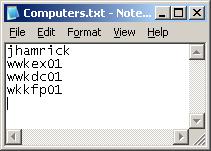
Erzeugen Sie eine Textdatei und fügen Sie Computernamen ein. Erweiteren Sie das Skript so, dass es die Textdatei ausliest und den jeweiligen Computer abfragt.
1
2
3
4
5
6
7
8
9
10
11
12
13
14
15
16
17
18
19
20
21
22
23
24
25
26
27
28
29
30
31
32
33
34
35
36
37
38
39
40
41
42
43
44
45
46
47 | #*===============================================================
#* SCRIPT BODY
#*===============================================================
#* Create and array from C:\MyScripts\Computers.txt
$arrComputers = get-Content -Path "C:\MyScripts\Computers.txt"
foreach ($strComputer in $arrComputers)
{ #Function Calls go here
Write-Host "Computer Name:" $strComputer
Write-Host "======================================"
#* Call SysInfo Function
Write-Host "Sytem Information"
SysInfo
Write-Host
#* Call BIOSinfo Function
Write-Host "System BIOS Information"
BIOSInfo
Write-Host
#* Call OSInfo Function
Write-Host "Operating System Information"
OSInfo
Write-Host
#* Call CPUInfo Function
Write-Host "Processor Information"
CPUInfo
Write-Host
#* Call DiskInfo Function
Write-Host "Disk Information"
DiskInfo
Write-Host
#* Call NetworkInfo Function
Write-Host "Network Information"
NetworkInfo
Write-Host "End of Report for $strComputer"
Write-Host "======================================"
Write-Host
Write-Host
} #End function calls.
|
Auslesen der Computer aus dem AD
Um sich die Eingabe der Computer in eine Textdatei zu ersparen, kann man auch innerhalb einer Windows-Domäne das ActiveDirectory befragen. Folgendes Skript liefert die Daten der Computernamen innerhalb des AD.
 1
 2
 3
 4
 5
 6
 7
 8
 9
10
11
12
13
14
15
16
17
18
19
20
21
22 | #GetPCNames.ps1
$strCategory = "computer"
$objDomain = New-Object System.DirectoryServices.DirectoryEntry
$objSearcher = New-Object System.DirectoryServices.DirectorySearcher
$objSearcher.SearchRoot = $objDomain
$objSearcher.Filter = ("(objectCategory=$strCategory)")
$colProplist = "name"
foreach ($i in $colPropList)
{
$objSearcher.PropertiesToLoad.Add($i)
}
$colResults = $objSearcher.FindAll()
foreach ($objResult in $colResults)
{
$objComputer = $objResult.Properties; $objComputer.name
}
|
Speichern Sie das Skript als GetPCNames.ps1, starten Sie es innerhalb ihrer Domäne und speichern Sie das Ergebnis in der Datei Computers.txt
.\GetPCNames.ps1 > "C:\MyScripts\Computers.txt"
9.10. Erweiterte Parameter
Validierung
Häufig ist es so, dass die Parameter einer Funktion einer Überprüfung bedürften, bevor diese innerhalb einer Funktion benutzt werden. Dies könnte z.B. sein
- Ist überhaupt ein Parameter übergeben worden
- Hat der Parameter die richtigen Werte
In der Regel führt dies dazu, dass der Quellcode innerhalb der Funktion durch Fehlerbehandlungscode erweitert wird, bevor man überhaupt die eigentliche Aufgabe löst.
Bsp:
Im unteren Beispiel soll eine Funktion nur bestimmte Werte für die Parameter akzeptieren sollen.
- Name: Tom, Dick, Jane
- Alter: Zwischen 21 und 65
- Übergebener Dateipfad soll vorhanden sein
http://blogs.technet.com/b/heyscriptingguy/archive/2011/05/15/simplify-your-powershell-script-with-parameter-validation.aspx
  Function Foo
  {
     Param(
       [String]
       $Name,
       [Int]
       $Age,
       [string]
       $Path
     )
     Process
     {
          If ("Tom","Dick","Jane" -NotContains $Name)
          {
            Throw "$($Name) is not a valid name! Please use Tom, Dick, Jane"
          }
          If ($age -lt 21 -OR $age -gt 65)
          {
            Throw "$($age) is not a between 21-65"
          }
          IF (-NOT (Test-Path $Path -PathType 'Container'))
          {
             Throw "$($Path) is not a valid folder"
          }
          # All parameters are valid so New-stuff"
          write-host "New-Foo"
    }
}
Das (noch nicht bekannte) throw-Statement gibt eine Fehlermeldung aus und beendet die Funktion.
Diese Vorgehensweise hat mehrere Nachteile:
- Ein Großteil des Skriptes ist der Fehlerbehandlung gewidmet.
- Die Validierung ist nur so gut wie der sie validierende Quellcode
- Die Fehlermeldungen müssen bei Änderungen immer wieder angepasst werden.
Aus all diesen Gründen wurden in der Powershell die Möglichkeit der Parameter-Validierung eingebaut. Zu den Parametern werden in eckigen Klammern weitere Informationen hinzugefügt, die von der PS zur Laufzeit ausgewertet werden können.
Besser gescripted, sieht der Quellcode wie folgt aus:
Function Foo
{
        Param(
        [ValidateSet("Tom","Dick","Jane")]
        [String]
        $Name,
        [ValidateRange(21,65)]
        [Int]
        $Age,
        [ValidateScript({Test-Path $_ -PathType 'Container'})]
        [string]
        $Path
        )
        Process
        {
                write-host "New-Foo"
        }
}
Der Vorteil dieser Methode ist, dass die Fehlerbehandlung nun implizit von der PS vorgenommen wird, inkl. der Bereitstellung und Ausgabe der Fehlermeldungen.
Insgesamt stehen über 11 Validierungsoptionen zur Verfügung; diese können unter
http://technet.microsoft.com/en-us/library/dd347600.aspx bzw über get-help about_functions abgefragt werden.
Mandatory
Das Mandatory-Argument gibt an, dass ein Parameter erwartet wird. Falls kein Parameter übergeben wird, bricht die Funktion ab.
    Function Foo
    {
            Param
            (
                    [parameter(Mandatory=$true)]
                    [String[]]
                    $ComputerName
            )
}
Häufig wird das Manadatory-Argument durch das Help-Message-Argument ergänzt, welches eine Fehlerbeschreibung zum nicht übergebenen Mandatory-Parameter hinzufügt.
Bsp:
    Function Foo
    {
            Param
            (
            [parameter(mandatory=$true,
                   HelpMessage="Enter one or more computer names separated by commas.")]
                   [String[]]
                   $ComputerName
    )
}
9.11. Funktionen in Profilen
http://www.howtogeek.com/126469/how-to-create-a-powershell-profile/
Häufig hat es ein Admin gerne, wenn beim Start der Powershell-Konsole bereits bestimmte Grundfunktionalitäten vorhanden sind. PS kennt hierfür das Konzept der Profildateien, die automatisch beim Start der PS mit geladen werden.
Zunächst sollte geprüft werden, ob es bereits eine Profildatei gibt. Dies kann man durch Ausgabe der Umgebungsvariable $Profile erreichen.
Falls noch keine Datei existiert kann diese mit jedem beliebigem Editor erzeugt werden,ansonsten auch mit
New-Item –Path $Profile –Type File –Force
In diese Datei kann jeder Befehl, CommandLet, Modul-Import eingestzt werden. Folgendes Beispiel verdeutlicht die Möglichkeiten.
Set-ExecutionPolicy unrestricted
$ui = (Get-Host).UI.RawUI
$ui.ForegroundColor = "Black"
$ui.BackgroundColor = "Gray"
$ui.WindowTitle = $env:userdomain + "\" + $env:username + " 's Powershell"

function prompt
{
        Write-Host "PS " -nonewline -foregroundcolor Red
        Write-Host $(get-location) "#" -nonewline
        return " "
}

$snapins = Get-PSSnapin -Registered
$snapins | Add-PSSnapin
Get-Module -ListAvailable | Import-Module
Get-PSSnapin | Format-Table -autosize PSVersion, Name
Get-Module | Format-Table -autosize ModuleType, Name
function ff ([string] $glob) { get-childitem -recurse -include $glob }
function osr { shutdown -r -t 5 }
function osh { shutdown -h -t 5 }
function rmd ([string] $glob) { remove-item -recurse -force $glob }
function whoami { (get-content env:\userdomain) + "\" + `
(get-content env:\username); } `

function strip-extension ([string] $filename)
{
        [system.io.path]::getfilenamewithoutextension($filename)
}

function New-PSSecureRemoteSession
{
        param ($sshServerName, $Cred)
        $Session = New-PSSession $sshServerName -UseSSL `
        -Credential $Cred -ConfigurationName C2Remote `

        Enter-PSSession -Session $Session
}

function New-PSRemoteSession
{
        param ($shServerName, $Cred)
        $shSession = New-PSSession $shServerName `
        -Credential $Cred -ConfigurationName C2Remote `

        Enter-PSSession -Session $shSession
}

function prompt
{
        $promptText = "PS>";
        $wi = [System.Security.Principal.WindowsIdentity]::GetCurrent()
        $wp = new-object 'System.Security.Principal.WindowsPrincipal' $wi

        if ( $wp.IsInRole("Administrators") -eq 1 )
        {
                $color = "Red"
                $title = "**ADMIN** on " + (hostname);
        }
        else
        {
                $color = "Green"
                $title = hostname;
        }
        write-host $promptText -NoNewLine -ForegroundColor $color
        $host.UI.RawUI.WindowTitle = $title;
        return " "
}

function gotoprofile{set-location C:\Users\paul.cowan\Documents\WindowsPowerShell}

function gotodownloads{set-location C:\Users\paul.cowan\Downloads}
function openscratch{notepad C:\users\paul.cowan\desktop\scratch.txt}
function opencatscratch{cat C:\users\paul.cowan\desktop\scratch.txt}

set-alias notepad "C:\Program Files (x86)\Notepad++\notepad++.exe"
set-alias zip "C:\Program Files\7-Zip\7z.exe"
set-alias grep select-string
set-alias ssh New-PSSecureRemoteSession
set-alias sh New-PSRemoteSession
set-alias grep select-string
set-alias ssh New-PSSecureRemoteSession
set-alias sh New-PSRemoteSession
set-alias tr gototrunk
set-alias pr gotoprojects
set-alias profile gotoprofile
set-alias build gotobuild
set-alias downloads gotodownloads
set-alias nc gotoncontinuity2
set-alias lead gotolead
set-alias live gotocurrent
set-alias live_build gotocurrentbuild
set-alias scratch openscratch
set-alias catscratch opencatscratch
set-alias ie "C:\Program Files\Internet Explorer\iexplore.exe"
set-alias c2 gotoc2
set-alias c2web "C:\projects\continuity2\ncontinuity2.web.sln"